- Sort Score
- Num 10 results
- Language All
Results 101 - 110 of 768 for Img (0.03 seconds)
-
docs/en/docs/advanced/json-base64-bytes.md
{* ../../docs_src/json_base64_bytes/tutorial001_py310.py ln[1:9,29:35] hl[9] *}

If you check the `/docs`, they will show that the field `data` expects base64 encoded bytes:

<div class="screenshot">
<img src="/img/tutorial/json-base64-bytes/image01.png">
</div>

You could send a request like:

```json
{
    "description": "Some data",
    "data": "aGVsbG8="
}
```

/// tip
Created: Sun Apr 05 07:19:11 GMT 2026 - Last Modified: Thu Mar 05 18:13:19 GMT 2026 - 2.4K bytes - Click Count (0) -
docs/ko/docs/features.md
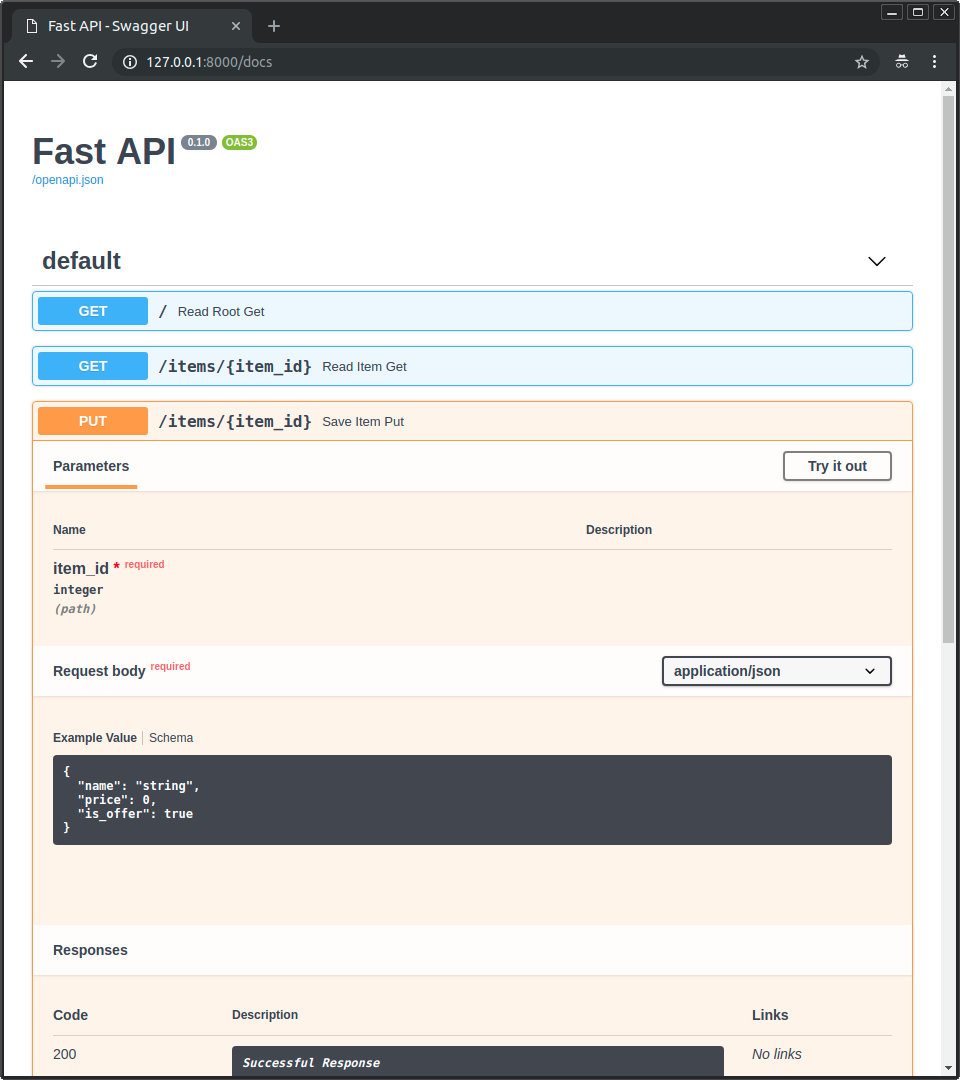 * [**ReDoc**](https://github.com/Rebilly/ReDoc)을 이용한 대체 API 문서화. 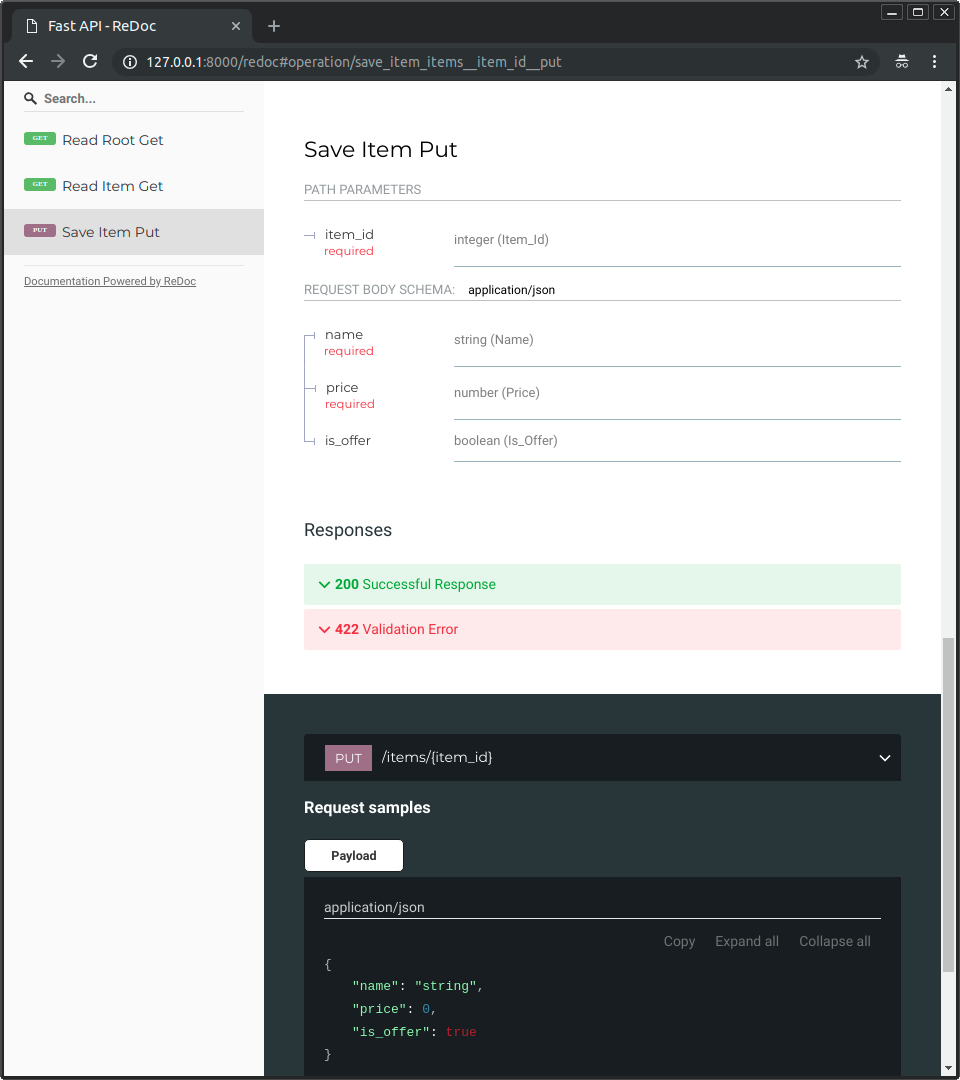 ### 그저 현대 파이썬 { #just-modern-python }Created: Sun Apr 05 07:19:11 GMT 2026 - Last Modified: Fri Mar 20 14:06:26 GMT 2026 - 11K bytes - Click Count (0) -
docs/ja/docs/tutorial/metadata.md
以下のように設定できます:

{* ../../docs_src/metadata/tutorial001_py310.py hl[3:16, 19:32] *}

/// tip | 豆知識

`description` フィールドにはMarkdownを書けて、出力ではレンダリングされます。

///

この設定では、自動APIドキュメントは以下のようになります:

<img src="/img/tutorial/metadata/image01.png">

## ライセンス識別子 { #license-identifier }

OpenAPI 3.1.0 および FastAPI 0.99.0 以降では、`license_info` を `url` の代わりに `identifier` で設定することもできます。

例:
Created: Sun Apr 05 07:19:11 GMT 2026 - Last Modified: Fri Mar 20 14:07:17 GMT 2026 - 6.9K bytes - Click Count (0) -
docs/en/docs/features.md
 * Alternative API documentation with [**ReDoc**](https://github.com/Rebilly/ReDoc).  ### Just Modern Python { #just-modern-python }
Created: Sun Apr 05 07:19:11 GMT 2026 - Last Modified: Thu Mar 05 18:13:19 GMT 2026 - 8.9K bytes - Click Count (0) -
docs/ko/docs/tutorial/cookie-param-models.md
**FastAPI**는 요청에서 받은 **쿠키**에서 **각 필드**에 대한 데이터를 **추출**하고 정의한 Pydantic 모델을 줍니다.

## 문서 확인하기 { #check-the-docs }

문서 UI `/docs`에서 정의한 쿠키를 볼 수 있습니다:

<div class="screenshot">
<img src="/img/tutorial/cookie-param-models/image01.png">
</div>

/// info | 정보

명심하세요, 내부적으로 **브라우저는 쿠키를 특별한 방식으로 처리**하기 때문에 **자바스크립트**가 쉽게 쿠키를 건드릴 수 **없습니다**.

`/docs`에서 **API 문서 UI**로 이동하면 *경로 처리*에 대한 쿠키의 **문서**를 볼 수 있습니다.
Created: Sun Apr 05 07:19:11 GMT 2026 - Last Modified: Sat Feb 14 08:57:01 GMT 2026 - 3.6K bytes - Click Count (0) -
helm/minio/Chart.yaml
name: minio
version: 5.4.0
appVersion: RELEASE.2024-12-18T13-15-44Z
keywords:
  - minio
  - storage
  - object-storage
  - s3
  - cluster
home: https://min.io
icon: https://min.io/resources/img/logo/MINIO_wordmark.png
sources:
- https://github.com/minio/minio
maintainers:
- name: MinIO, Inc
Created: Sun Apr 05 19:28:12 GMT 2026 - Last Modified: Fri Jan 03 05:34:47 GMT 2025 - 374 bytes - Click Count (0) -
docs/en/docs/advanced/openapi-webhooks.md
Now you can start your app and go to [http://127.0.0.1:8000/docs](http://127.0.0.1:8000/docs).

You will see your docs have the normal *path operations* and now also some **webhooks**:
Created: Sun Apr 05 07:19:11 GMT 2026 - Last Modified: Thu Mar 05 18:13:19 GMT 2026 - 2.9K bytes - Click Count (0) -
docs/zh-hant/docs/tutorial/header-param-models.md
FastAPI 會從請求的標頭為每個欄位擷取資料,並交給你已定義的 Pydantic 模型實例。

## 檢視文件 { #check-the-docs }

你可以在 `/docs` 的文件介面看到所需的標頭:

<div class="screenshot">
<img src="/img/tutorial/header-param-models/image01.png">
</div>

## 禁止額外標頭 { #forbid-extra-headers }

在某些特殊情境(可能不常見)下,你可能想限制允許接收的標頭。

你可以使用 Pydantic 的模型設定來 `forbid` 任何 `extra` 欄位:
Created: Sun Apr 05 07:19:11 GMT 2026 - Last Modified: Sat Feb 14 08:15:26 GMT 2026 - 2.3K bytes - Click Count (0) -
docs/ja/docs/tutorial/security/oauth2-jwt.md
次のようなユーザーインターフェイスが表示されます:

<img src="/img/tutorial/security/image07.png">

前回と同じ方法でアプリケーションの認可を行います。

次の認証情報を使用します:

Username: `johndoe`
Password: `secret`

/// check | 確認

コードのどこにも平文のパスワード"`secret`"はなく、ハッシュ化されたものしかないことを確認してください。

///

<img src="/img/tutorial/security/image08.png">

エンドポイント`/users/me/`を呼び出すと、次のようなレスポンスが得られます:
Created: Sun Apr 05 07:19:11 GMT 2026 - Last Modified: Fri Mar 20 14:07:17 GMT 2026 - 14.6K bytes - Click Count (1) -
docs/ja/docs/tutorial/path-params.md
これは、APIとやり取りするコードを開発・デバッグする際に非常に役立ちます。

///

## ドキュメント { #documentation }

そしてブラウザで [http://127.0.0.1:8000/docs](http://127.0.0.1:8000/docs) を開くと、以下の様な自動的に生成された対話的なAPIドキュメントが表示されます。

<img src="/img/tutorial/path-params/image01.png">

/// check | 確認

繰り返しになりますが、同じPython型宣言を使用するだけで、**FastAPI**は対話的なドキュメントを自動的に生成します(Swagger UIを統合)。

パスパラメータが整数として宣言されていることに注意してください。

///
Created: Sun Apr 05 07:19:11 GMT 2026 - Last Modified: Fri Mar 20 14:07:17 GMT 2026 - 10.8K bytes - Click Count (0)