- Sort Score
- Num 10 results
- Language All
Results 321 - 330 of 1,058 for png (0.06 seconds)
-
docs/ko/docs/index.md
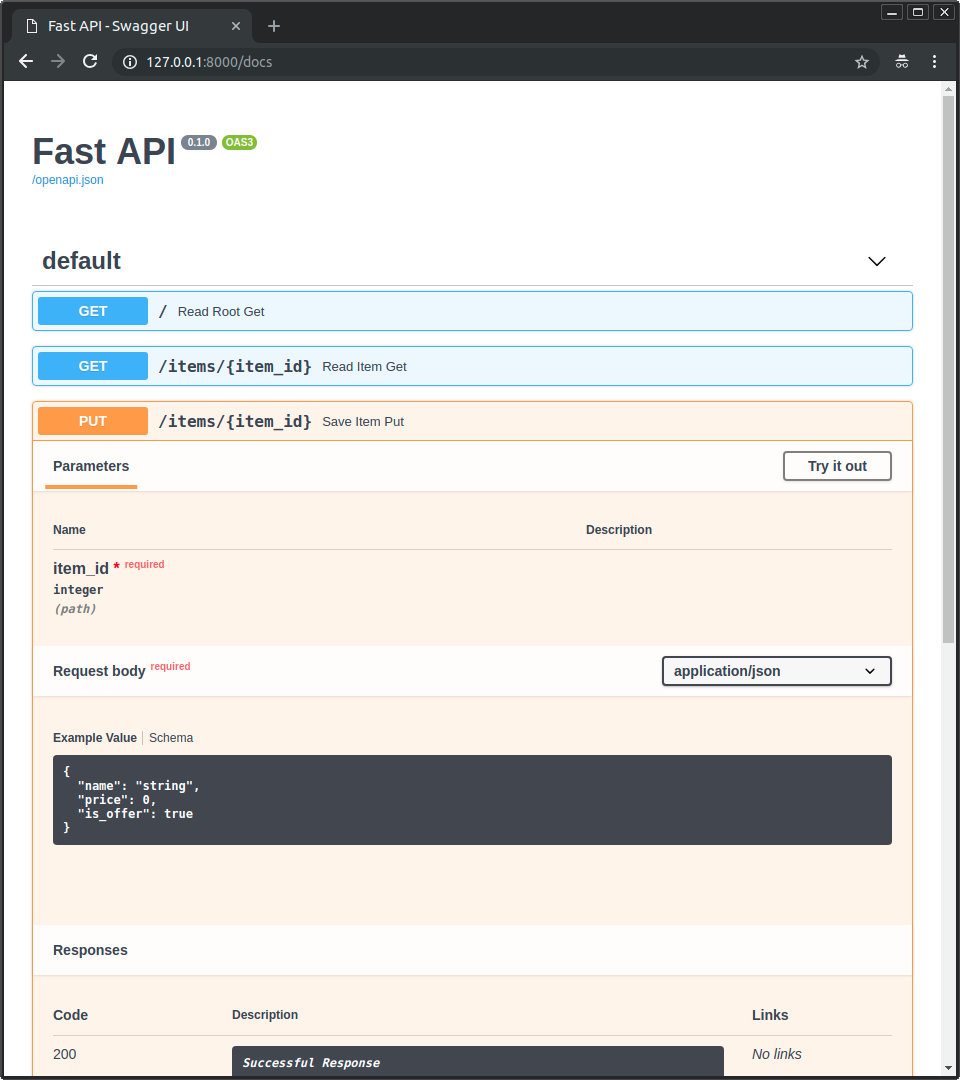 * "Try it out" 버튼을 클릭하면, 매개변수를 채우고 API와 직접 상호작용할 수 있습니다: 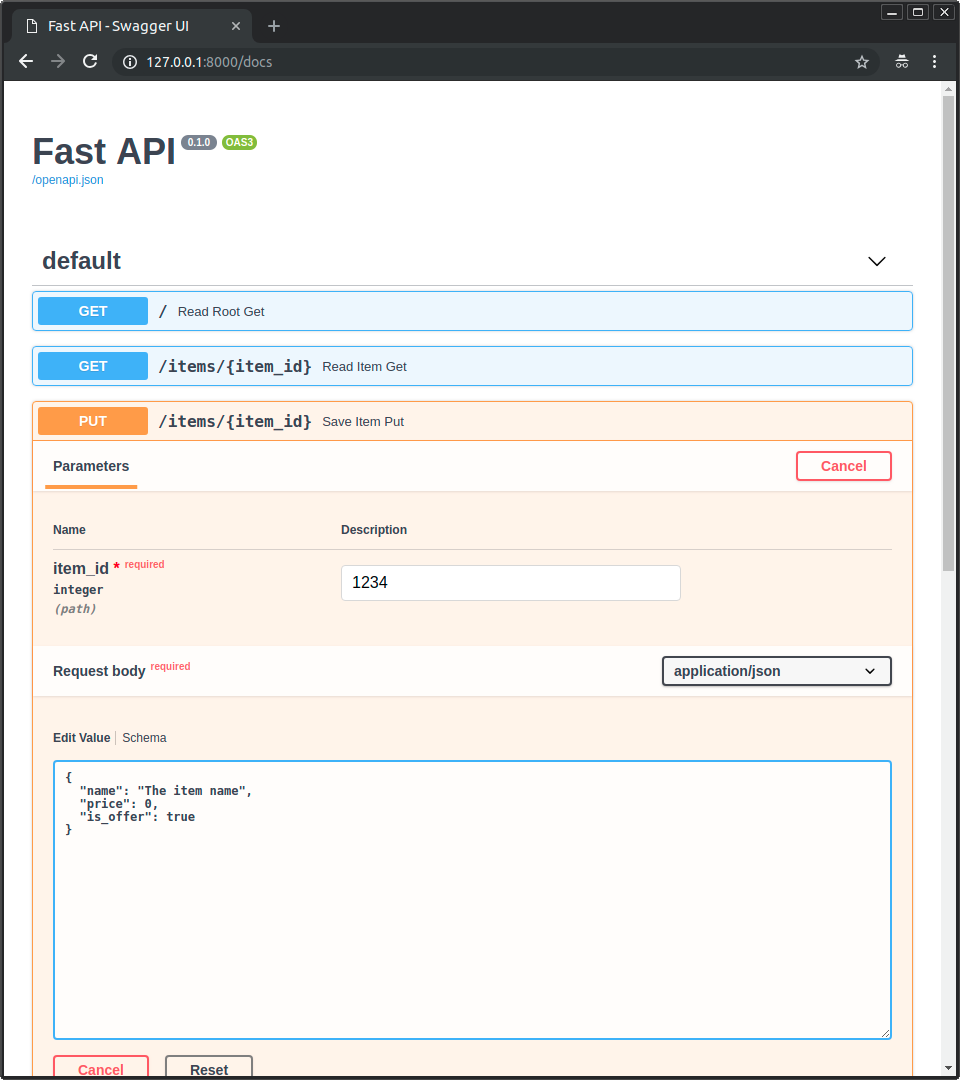 * 그런 다음 "Execute" 버튼을 클릭하면, 사용자 인터페이스가 API와 통신하고 매개변수를 전송한 뒤 결과를 받아 화면에 표시합니다: 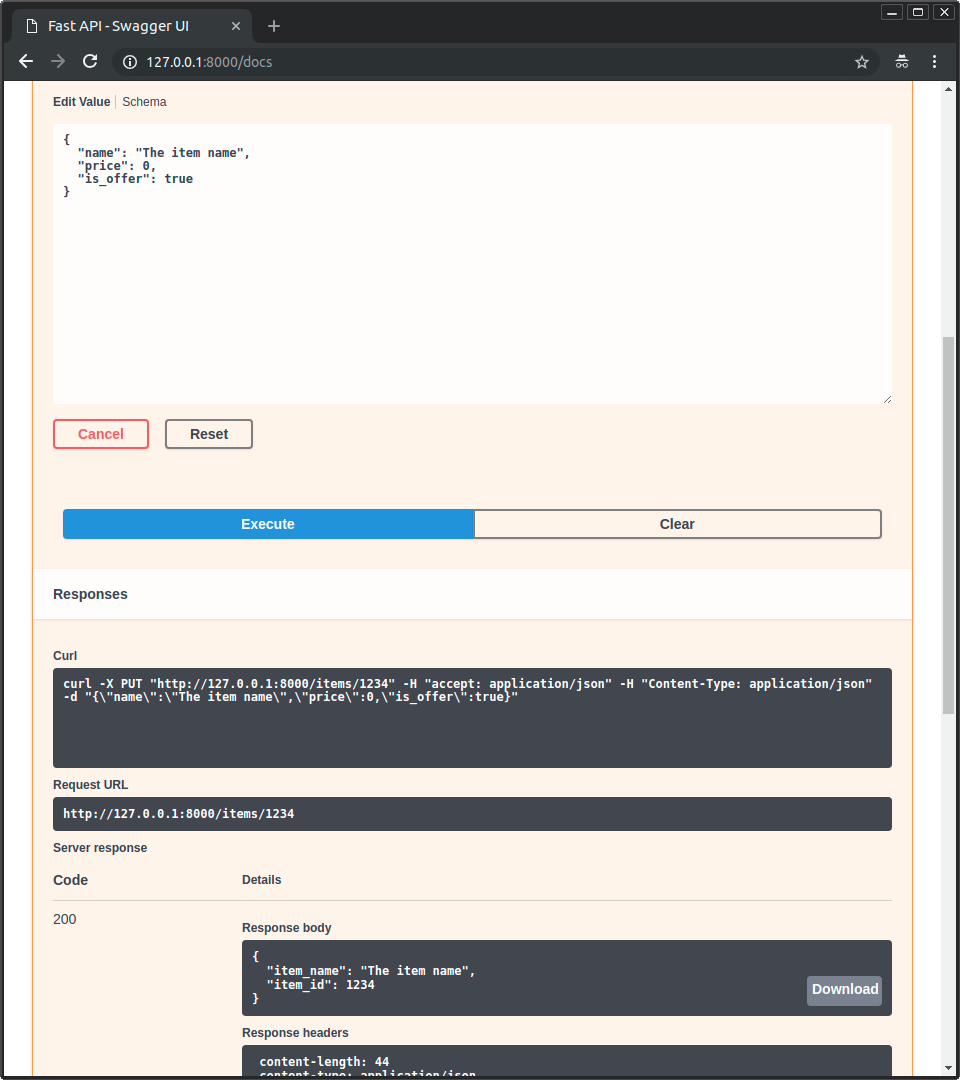 ### 대안 API 문서 업그레이드 { #alternative-api-docs-upgrade }
Created: Sun Apr 05 07:19:11 GMT 2026 - Last Modified: Fri Mar 20 14:06:26 GMT 2026 - 23.4K bytes - Click Count (0) -
docs/ko/docs/tutorial/security/first-steps.md
다음과 비슷한 화면이 보일 것입니다:

<img src="/img/tutorial/security/image01.png">

/// check | Authorize 버튼!

반짝이는 새 "Authorize" 버튼이 이미 있습니다.

그리고 *경로 처리*에는 오른쪽 상단에 클릭할 수 있는 작은 자물쇠가 있습니다.

///

그리고 이를 클릭하면 `username`과 `password`(그리고 다른 선택적 필드들)를 입력할 수 있는 작은 인증 폼이 나타납니다:

<img src="/img/tutorial/security/image02.png">

/// note | 참고

폼에 무엇을 입력하든 아직은 동작하지 않습니다. 하지만 곧 여기까지 구현할 것입니다.

///
Created: Sun Apr 05 07:19:11 GMT 2026 - Last Modified: Fri Mar 20 14:06:26 GMT 2026 - 9.6K bytes - Click Count (0) -
docs/zh-hant/docs/tutorial/debugging.md
接著它會用你的 **FastAPI** 程式碼啟動伺服器、在你的中斷點停下等。

可能會長這樣:

<img src="/img/tutorial/debugging/image01.png">

---

如果你使用 PyCharm,你可以:

* 開啟 "Run" 選單
* 選擇 "Debug..."
* 會出現一個情境選單
* 選擇要偵錯的檔案(此例為 `main.py`)

接著它會用你的 **FastAPI** 程式碼啟動伺服器、在你的中斷點停下等。

可能會長這樣:
Created: Sun Apr 05 07:19:11 GMT 2026 - Last Modified: Fri Mar 20 17:05:38 GMT 2026 - 2.4K bytes - Click Count (0) -
src/test/java/org/codelibs/fess/mylasta/direction/FessConfigTest.java
Created: Tue Mar 31 13:07:34 GMT 2026 - Last Modified: Fri Mar 13 23:01:26 GMT 2026 - 24.6K bytes - Click Count (0) -
src/main/webapp/js/admin/plugins/form-validator/theme-default.min.css
input.error,input.valid,select.error,select.valid{background-position:right 5px center;background-repeat:no-repeat}input.error,select.error{border-color:#b94a48;background-image:url(data:image/png;base64,iVBORw0KGgoAAAANSUhEUgAAABMAAAARCAYAAAA/mJfHAAAACXBIWXMAAAsTAAALEwEAmpwYAAAYSmlDQ1BQaG90b3Nob3AgSUNDIHByb2ZpbGUAAHjarVllVBV/t94TJ6hDdx26pLu7QboVOHRzODQYoIAICmKggoKCiogKBiklJqKIKKhYhIgoKgaKinI/gP7f9733frhr3d+HWc888+y9n73XrJk18wMQFqDR6XEoB0B8QgrD3daC6uvnTyW9ABSEgAJrQJUWmkw3d3V1gv95IQBfRwEBALivT...Created: Tue Mar 31 13:07:34 GMT 2026 - Last Modified: Mon Jan 01 05:12:47 GMT 2018 - 33.3K bytes - Click Count (0) -
docs/en/docs/advanced/additional-responses.md
You can use this same `responses` parameter to add different media types for the same main response.

For example, you can add an additional media type of `image/png`, declaring that your *path operation* can return a JSON object (with media type `application/json`) or a PNG image:

{* ../../docs_src/additional_responses/tutorial002_py310.py hl[17:22,26] *}

/// note
Created: Sun Apr 05 07:19:11 GMT 2026 - Last Modified: Thu Mar 05 18:13:19 GMT 2026 - 8.8K bytes - Click Count (0) -
mockwebserver/src/test/java/mockwebserver3/internal/http2/Http2Server.kt
      file.name.endsWith(".jpeg") -> "image/jpeg"
      file.name.endsWith(".jpg") -> "image/jpeg"
      file.name.endsWith(".js") -> "application/javascript"
      file.name.endsWith(".png") -> "image/png"
      else -> "text/plain"
    }

  private fun Socket.peerName(): String {
    val address = remoteSocketAddress
    return if (address is InetSocketAddress) address.hostName else address.toString()
  }
Created: Fri Apr 03 11:42:14 GMT 2026 - Last Modified: Thu Jul 31 04:18:40 GMT 2025 - 6.4K bytes - Click Count (0) -
scripts/playwright/separate_openapi_schemas/image05.py
    page.set_viewport_size({"width": 960, "height": 700})
    # Manually add the screenshot
    page.screenshot(
        path="docs/en/docs/img/tutorial/separate-openapi-schemas/image05.png"
    )

    # ---------------------
    context.close()
    browser.close()


process = subprocess.Popen(
    ["uvicorn", "docs_src.separate_openapi_schemas.tutorial002:app"]
)
try:
Created: Sun Apr 05 07:19:11 GMT 2026 - Last Modified: Fri Sep 13 09:14:46 GMT 2024 - 984 bytes - Click Count (0) -
scripts/playwright/separate_openapi_schemas/image02.py
    page.get_by_role("button", name="Execute").click()
    # Manually add the screenshot
    page.screenshot(
        path="docs/en/docs/img/tutorial/separate-openapi-schemas/image02.png"
    )

    # ---------------------
    context.close()
    browser.close()


process = subprocess.Popen(
    ["uvicorn", "docs_src.separate_openapi_schemas.tutorial001:app"]
)
try:
Created: Sun Apr 05 07:19:11 GMT 2026 - Last Modified: Fri Sep 13 09:14:46 GMT 2024 - 1K bytes - Click Count (0) -
docs/zh-hant/docs/advanced/sub-applications.md
你會看到主應用的自動 API 文件,只包含它自己的*路徑操作*:

<img src="/img/tutorial/sub-applications/image01.png">

接著,開啟子應用程式的文件:[http://127.0.0.1:8000/subapi/docs](http://127.0.0.1:8000/subapi/docs)。

你會看到子應用程式的自動 API 文件,只包含它自己的*路徑操作*,而且都在正確的子路徑前綴 `/subapi` 之下:

<img src="/img/tutorial/sub-applications/image02.png">

如果你嘗試在任一介面中互動,它們都會正常運作,因為瀏覽器能與各自的應用程式或子應用程式通訊。

### 技術細節:`root_path` { #technical-details-root-path }
Created: Sun Apr 05 07:19:11 GMT 2026 - Last Modified: Fri Mar 20 17:05:38 GMT 2026 - 2.8K bytes - Click Count (0)